お届けについて
 お支払い方法について
 営利転売・転売品等に関する注意
オオツカ・プラスワン利用規約では、
営利目的の行為を禁止しております。

 お問い合わせ先一覧
 よくあるご質問
お客様から寄せられる、よくあるご質問を掲載しています。下記をご確認ください。
 サービス改善のご案内
お客様からいただいたお声やご意見を元に、商品サービスの改善に反映しました。
オオツカ・プラスワンをはじめてご利用の方はこちら
セレクトショップをはじめてご利用の方はこちら

配送地域は、日本国内に限らせていただきます。
商品は当社大塚倉庫株式会社(千葉県習志野市)から日本郵便による配送にて出荷いたします。
ご指定いただいたコンビニエンスストア・郵便局または、はこぽすでお受け取りいただけます。
詳しくはこちら
一部の商品でメール便(ポスト投函)をご利用いただけます。
但し以下に該当する場合はメール便(ポスト投函)でのお届けが承れません。
・お届け方法が「コンビニ等店舗受取」の場合
・お支払い方法が「代金引換」の場合
・ネコポス配送の商品を2個以上ご注文いただいている場合
・エクエルを同一の定期お届け便で2個以上ご注文いただいている場合
変更方法はこちらをご確認ください。
お届け先とご注文主のご住所が異なる場合は、納品書を同封しておりません。
当店からお送りする「出荷完了メール」を「納品書」の代わりとさせていただきます。
納品書をご希望の場合は、お問い合わせフォームからお問い合わせください。
商品はご注文から2~5日で出荷いたします。
商品到着の目安はこちら
ご注文の1営業日後に出荷いたします。
例)
・月~金、日曜日のご注文 → 翌日に出荷
・土曜日のご注文 → 月曜日に出荷
※祝日の場合は、翌営業日に出荷いたします。
ご注文から出荷まで5日ほどお時間をいただきます。
お急ぎの場合はお電話にてお問い合わせください。
ご注文の2営業日後に出荷いたします。
例)
・月~木、日曜日のご注文 → 翌々日に出荷
・金曜日のご注文 → 月曜日に出荷
・土曜日のご注文 → 火曜日に出荷
※祝日の場合は、翌営業日に出荷いたします。
ご注文の1営業日後に出荷いたします。
例)
・月~金、日曜日のご注文 → 翌日に出荷
・土曜日のご注文 → 月曜日に出荷
※祝日の場合は、翌営業日に出荷いたします。
在庫が不足している場合には商品の出荷が遅れることがございます。
大量にご注文される方は事前にお問い合わせ下さい。
ご注文から5営業日以降でご指定いただけます。
○配送時間帯指定 以下の時間帯よりご指定いただけます。
午前中、12時-14時、14時-16時、16時-18時、18時-20時、19時-21時
※天候や交通事情等により、ご希望の日時にお届けできない場合がありますので何卒ご了承下さい。
※指定日よりお届けが遅れる場合は、電話もしくはメールにてご連絡させていただいております。
ご希望のお届け先に贈り物として配送することができます。
「ギフト配送」をお選びいただいた場合は請求書は同梱されず、注文主様へのご請求となります。
熨斗・ラッピングのご指定も可能です。
※ご注文合計金額が5,000円以上の場合でも、配送先ごとの商品合計金額が5,000円未満の場合は、1配送先につき送料509円がかかります。
※スマートフォンからの熨斗・ラッピング設定はできかねます。PCサイトからお申込みください。
「ギフト配送」をお選びいただくと、熨斗やラッピングの設定が可能です。
※スマートフォンからの熨斗・ラッピング設定はできかねます。PCサイトからお申込みください。
詳しくはこちら
メッセージカードは、ギフト配送でも通常のご購入でもどちらでも設定が可能です。
詳しくはこちら
ご注文時に7つの方法からお選びいただけます。
VISA Master JCB AMEX Diners


クレジットカードのご利用明細に記載される利用日付は、「商品を出荷した日付」となります。 ご注文日とは日付が異なりますので、予めご了承ください。
○クレジットカード認証エラーの際に連絡のつかないお客様のご注文について ご注文の商品決済に指定いただいたクレジットカードについて カード会社より認証が下りなかった場合は、
弊社よりクレジットカード情報の変更またはお支払い方法の変更のご案内を致します。
ご案内後、商品発送予定日より1週間(7日)を経過しても連絡がない場合は注文取消、定期お届け便取消をさせていただくことがあります。
お届け済みの商品に対して、一定期間が経過しても入金が確認できない場合、
代金回収手段として、債権回収代理業者に委託をする場合があります。
※定期お届け便をご注文の際は、デビット/プリペイド式カードはご利用いただけません。
○クレジットカード決済時のエラーについてご注文の商品決済にご指定いただいたクレジットカードについて、カード発行会社より認証が下りなかった場合、注文画面にエラー文言が表示されます。
その際、お手数ですがお客様ご自身でクレジットカード発行会社へお問い合わせいただきますようお願いいたします。
※コンタクトセンターにお問い合わせいただいても対応ができない場合がありますので、ご了承ください。
2023年11月からクレジットカードの第三者による不正利用を抑止するため「本人認証(3Dセキュア2.0)」サービスを導入しました。その影響で決済時にエラーになる場合があります。
詳しくはこちら
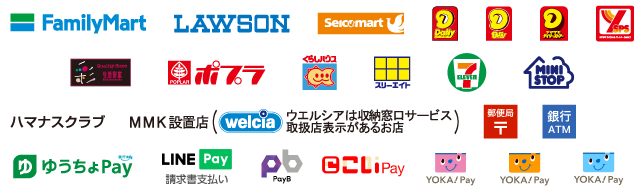
後払い手数料:無料(但し、銀行、ネットバンキングでの払込手数料、郵便局で現金でのお支払いの場合の手数料はお客様負担となります)
商品代金のお支払いは「コンビニ」「郵便局」「銀行」「d払い」いずれも可能です。
代引き手数料:無料
商品到着時、配達員に代金をお支払いください。
※ギフト配送はAmazon Payでのお買い物ができません。
既にオオツカ・プラスワンにご登録済みの方はこちら
初めてオオツカ・プラスワンをご利用される方はこちら
いつもの楽天IDとパスワードを使ってスムーズなお支払いが可能です。
楽天ポイントが貯まる・使える!「簡単」「あんしん」「お得」な楽天ペイをご利用ください。
※楽天ポイントが貯まるのは楽天カード・楽天ポイント・楽天キャッシュでのお支払いに限ります。
楽天ポイント利用分については楽天から送信される自動配信メール、
もしくは楽天ペイ利用履歴<https://my.checkout.rakuten.co.jp/mych/>にてご確認ください。
お支払い金額に応じて、dポイントがたまる・使える、お得で便利なドコモの決済サービスです。
お支払い方法は、月々の電話料金合算払いのほか、クレジットカードでのお支払いも可能です。
ドコモ回線をお持ちでない方でも、dアカウントをお持ちであればご利用可能です。
詳しくはこちら
ご購入後、マイページの購入履歴一覧ページよりご注文を選択いただき、「領収書発行」の欄より領収書を発行ください。
本状につきましては押印を廃止させていただいております。何卒ご理解いただきますようお願い申し上げます。
※お客様からの入金が確認できた後、マイページからお客様ご自身で領収書を発行いただけます。
お支払方法によって、入金の反映にお時間がかかることがあります。
適格請求書(インボイス)発行事業者番号は「T8120001028681」です。
発行事業者番号は、商品と一緒にお届けする納品書にも記載されています。
Web会員にご登録いただけますと、マイページ上で下記お手続き内容がご確認いただけます。
| お手続き内容 | Web会員 | Web未登録会員 (お電話やはがきでのみご利用の方) | ||||
|---|---|---|---|---|---|---|
| Web マイページ | お問い合わせフォーム ※ログイン必須 | お電話 | Web マイページ | お問い合わせフォーム | お電話 | |
| 注文内容確認 | ◎ | 〇 | 〇 | なし | ▲ | 〇 |
| 注文内容変更 | ■ | ■ | ■ ※ | ■ | ■ ※ | |
3つの方法からお選びいただけます。
○インターネットでのご注文欲しい商品が見つかったら、「買い物カゴへ入れる」または「定期お届け便で購入」をクリックして購入手続きへ進んでください。
○電話でのご注文オオツカ・プラスワン コンタクトセンター 電話:0120-256-137
受付時間:9:00~20:00(年中無休/※年末年始は除く)
FAX:0120-256-138
注文用紙はこちらからダウンロードしてください。
ご注文を頂いた場合の入力項目の内容に明らかに不備がある場合にはメールもしくはお電話にてご確認させていただく場合があります。
また内容が不適切と判断 した場合は当社にて確認することなく注文内容を削除する場合があります。
上記により不利益を被ったとしても、当社は一切の責任を負わないものとします。
Web会員にご登録いただけますと、マイページ上で下記お手続き内容がご確認いただけます。
| お手続き内容 | Web会員 | Web未登録会員 (お電話やはがきでのみご利用の方) | ||||
|---|---|---|---|---|---|---|
| Web マイページ | お問い合わせフォーム ※ログイン必須 | お電話 | Web マイページ | お問い合わせフォーム | お電話 | |
| 配送日変更 | ◎ | 〇 | 〇 | なし | ▲ | 〇 |
| 配送方法変更 | ||||||
| お支払方法変更 | ||||||
| お届けサイクルの変更 | ||||||
| ギフトカードの適用 | ||||||
| スキップ(1回のみ) | ||||||
「定期お届け便」は、定期的に商品をお届けするサービスです。
いつも同一の商品を定期的にご注文いただいているお客様には、便利なサービスです。
毎月ご指定いただきました配送日にご登録された住所へ定期的に商品をお届けいたします。
オオツカ・プラスワンの定期お届け便はこちら
セレクトショップの定期お届け便はこちら
マイページより変更することができます。
詳しくはこちら
マイページより変更することができます。
詳しくはこちら
定期お届け便の停止・解約は、お電話にて受け付けております。
発送時の品質チェックには万全を期しておりますが、お届け商品がご注文内容と万が一異なっていたり、商品不良等、
当社理由による場合にはお取替えいたします。商品到着後8日以内に、商品を下記宛に着払いでご返送ください。
〒275-0001千葉県習志野市東習志野6-18-9 プロロジスパーク習志野5
大塚倉庫株式会社オオツカ・プラスワン係
商品の破損や未着など、配送中のトラブルが発生した場合は、配送会社による調査が必要となります。
なお、お届け日から2週間を経過すると配送会社による調査ができないことがあります。
万が一、商品に気になる点がございましたら、お電話またはお問い合わせフォームよりお早めにご連絡ください。
お問い合わせフォームはこちら
開封されていない場合に限り、商品到着後8日以内の返品は受け付けます(送料はお客様負担)。
返品の際、商品と一緒にお送りしております、返品カードに必要事項を記載の上、必ず商品と一緒にご返送ください。
下記の商品は、返品をお受けできません。
・一度開封された商品
カード決済の場合の返品に伴うご返金については各カード会社の規定に従い、ご返金いたします。
カード会社の締日の関係上、ご返金が引き落としの翌月になる場合もございますので、あらかじめご了承ください。
代金引換、GMO後払い、コンビニ受取時店頭払い(郵便局での支払い含む)でお支払い後のご返金については、DSKスマート送金にてご返金いたします。
※ご返金に関するご案内メールをお送りいたしますので、手順に従ってお手続きください。
※ハガキにてご返金のご案内をする場合があります。あらかじめご了承ください。
楽天ペイ(オンライン決済)のキャンセル処理可能期間は、
売上確定処理が未の場合は注文の5カ月後末まで、済の場合は売上確定の翌月末までです。
カード会社の返金処理は、カード決済同様、ご利用のカード会社により異なります。
こちらから会員登録を行ってください。
マイページより、会員情報の内容の確認や変更が可能です。
<トップページ>→<ログイン>の[パスワードをお忘れの方はこちら]から確認の手続きをお願いします。
※パスワードは、他人が閲覧すると、あなたのIDを使ってオオツカ・プラスワンを利用することができてしまいます。
一度パスワードを確認したら、必ず新しいパスワードに変更してご利用ください。
<トップページ>→<マイページ>の[パスワードの変更]から新しいパスワードの設定ができます。
パスワードは安全性の為にも定期的変更されることをおすすめいたします。
会員登録には本会員であるオオツカ・プラスワン会員があります。
オオツカ・プラスワンのメールニュースは、下記のお客様のみに配信しています。
お使いのメールサービス、メールソフト、ウィルス対策ソフト等の設定により「迷惑メール」と認識され、
メールが届かない場合があります。 (特にYahoo!メールやGmailなどのフリーメールをお使いの方)
その場合は「迷惑メールフォルダー」等をご確認いただくか、
お使いのサービス、ソフトウェアの設定をご確認ください。
docomo、au、softbankなど各キャリアのセキュリティ設定のためユーザー受信拒否と認識されているか、
お客様が迷惑メール対策等で、ドメイン指定受信を設定されている場合に、
メー ルが正しく届かないことがございます。
以下のドメインを受信できるように設定をお願い致します。
@otsuka.jpと@mail.otsuka-plus1.com
メール配信停止フォームの「メールニュース解除」の項目にご登録のメールアドレスを入力し、「解除する」ボタンをクリックしてください。
「メールニュースから削除しました。」というメッセージが表示され、メールニュース配信が停止となります。
メール配信停止フォームはこちら
オオツカ・プラスワン チャットサービスでは、ご注文や商品のお問い合わせ、ギフトカードの適用方法など、お客様のお困りごとをチャットにてお答えいたします。
また、チャットでの対応が難しいご質問については、対応時間内に限り専用のオペレーターが引継いで対応いたします。
※ご本人特定が必要な対応(代理注文やご注文内容の変更等)は、チャットで対応できかねますので、お電話もしくはお問い合わせフォームでのご案内とさせていただく場合がございます。
<オペレーター対応時間>
9:00~18:00(年始除く)
オオツカ・プラスワンの公式LINEサービスを友だち登録&アカウント連携すると、LINEからの定期お届け便の確認・変更が可能になります。
LINEアカウント連携方法はこちら
※お電話やハガキでお買い物をされたことがあり、メールアドレスを登録されていないお客様は、まずWeb会員登録をお願いたします。
Web会員登録はこちら
満18歳未満の方はご注文いただけません。
保護者様、親権者様からのご注文をお願い致します。
お客様のプライバシー保護とセキュリティについては、こちらでご確認ください。
当社の広告画像やメールマガジン、ウェブサイト上のコンテンツには、
生成AIを活用して作成された画像や文章が含まれる場合がございます。
TEL:0120-004-890
受付時間:9:00~20:00(年中無休)※年末年始は除く
大塚製薬 お客様相談室
Web:http://www.otsuka.co.jp/contact/
TEL:0120-550-708
受付時間:9:00~12:30、13:30~17:00(月~金)※祝日・休業日を除く
インナーシグナル専用窓口
TEL:0120-350-751
受付時間:9:00~20:00(年中無休)※年末年始を除く
サクラエ専用窓口
TEL:0120-396-234
受付時間:9:00~20:00(年中無休)※年末年始を除く
大塚食品(株)お客様相談室
Web:http://www.otsukafoods.co.jp/contact/
食品のお問い合わせ TEL:088-697-0627
飲料のお問い合わせ TEL:088-697-0621
受付時間:9:00~17:00(月~金)※祝日・休業日を除く
(株)大塚製薬工場 お客様相談センター
Web:https://www.otsukakj.jp/contact_us/
TEL:0120-872-873
受付時間:9:00~17:30(月~金)※祝日・休業日を除く
大塚製薬 代表窓口
Web:http://www.otsuka.co.jp/contact/
TEL:03-6717-1400
受付時間:9:00~17:00(月~金)※祝日・休業日を除く
お問い合わせフォームに下記必要事項を記入の上、ご連絡ください。
ソイチェックは「ヘルスケアシステムズ社」の製品であり、オオツカ・プラスワンでは販売しておりません。
つきましては検査結果についてのお問い合わせ(結果が届かない等)は、下記ヘルスケアシステムズ社までお願いいたします。
株式会社ヘルスケアシステムズ
TEL:03-6809-2745
受付時間:9:00~18:00(月~金/祝日を除く)
ヘルスケアシステムズ「カラダのものさし」 お問い合わせフォーム
https://karadano-monosashi.jp/contact/
ヘルスケアシステムズ「カラダのものさし」 ホームページ
https://karadano-monosashi.jp/

 Amazon.co.jp にご登録のクレジットカード情報を利用してお支払いいただけます。
GMOペイメントサービス株式会社の提供する「GMO後払いサービス」がご利用いただけます。
 いつもの楽天IDとパスワードを使ってスムーズなお支払いが可能です。楽天ポイントが貯まる・使える!「簡単」「あんしん」「お得」な楽天ペイをご利用ください。